
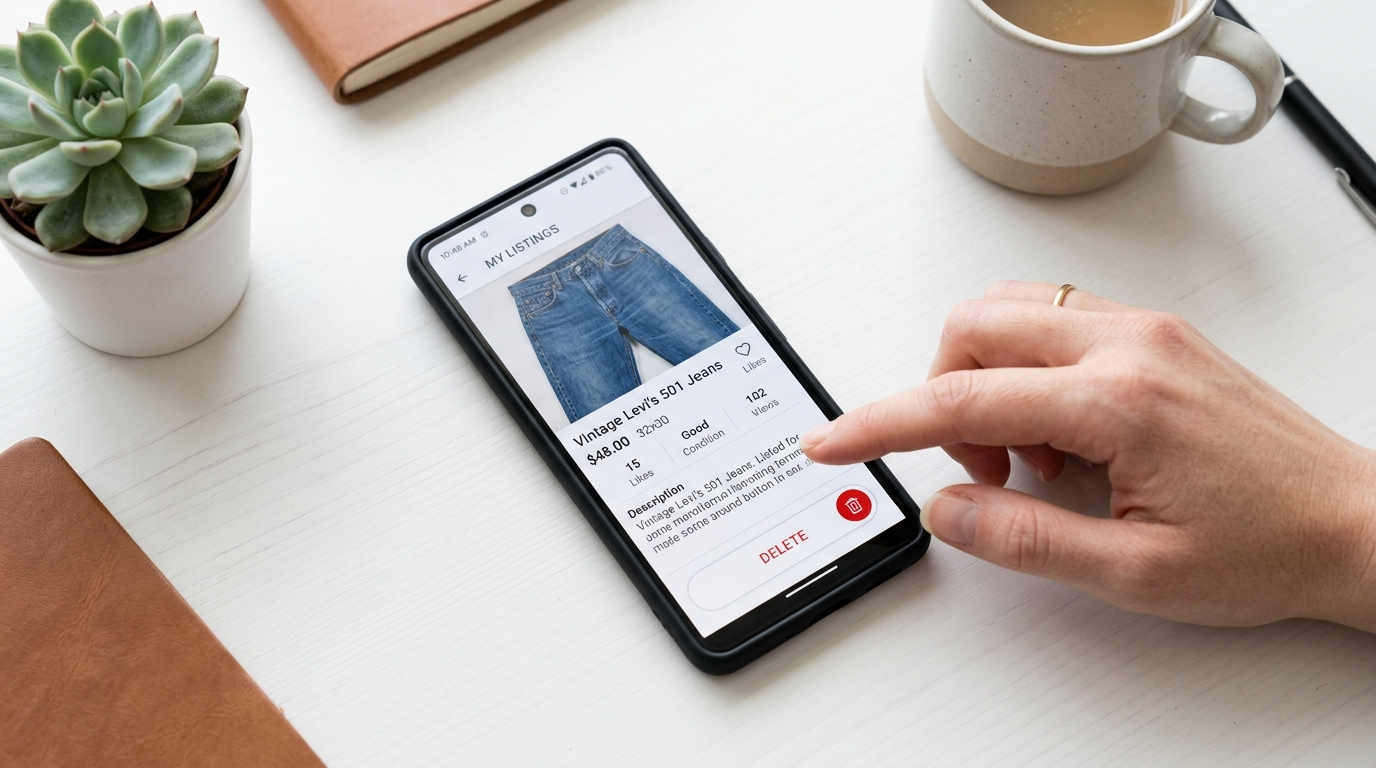
Pour supprimer un article sur Vinted, ouvrez votre profil, puis « Voir mes annonces », touchez l’annonce concernée, appuyez sur les trois points en haut à droite et choisissez « Supprimer ». Sur le site, la logique est la même depuis la page « Profil ». La suppression est définitive : si vous voulez seulement mettre une annonce en pause, il vaut mieux la masquer.
Voici le pas-à-pas détaillé, les cas où la suppression est bloquée, et les alternatives à connaître avant de cliquer.
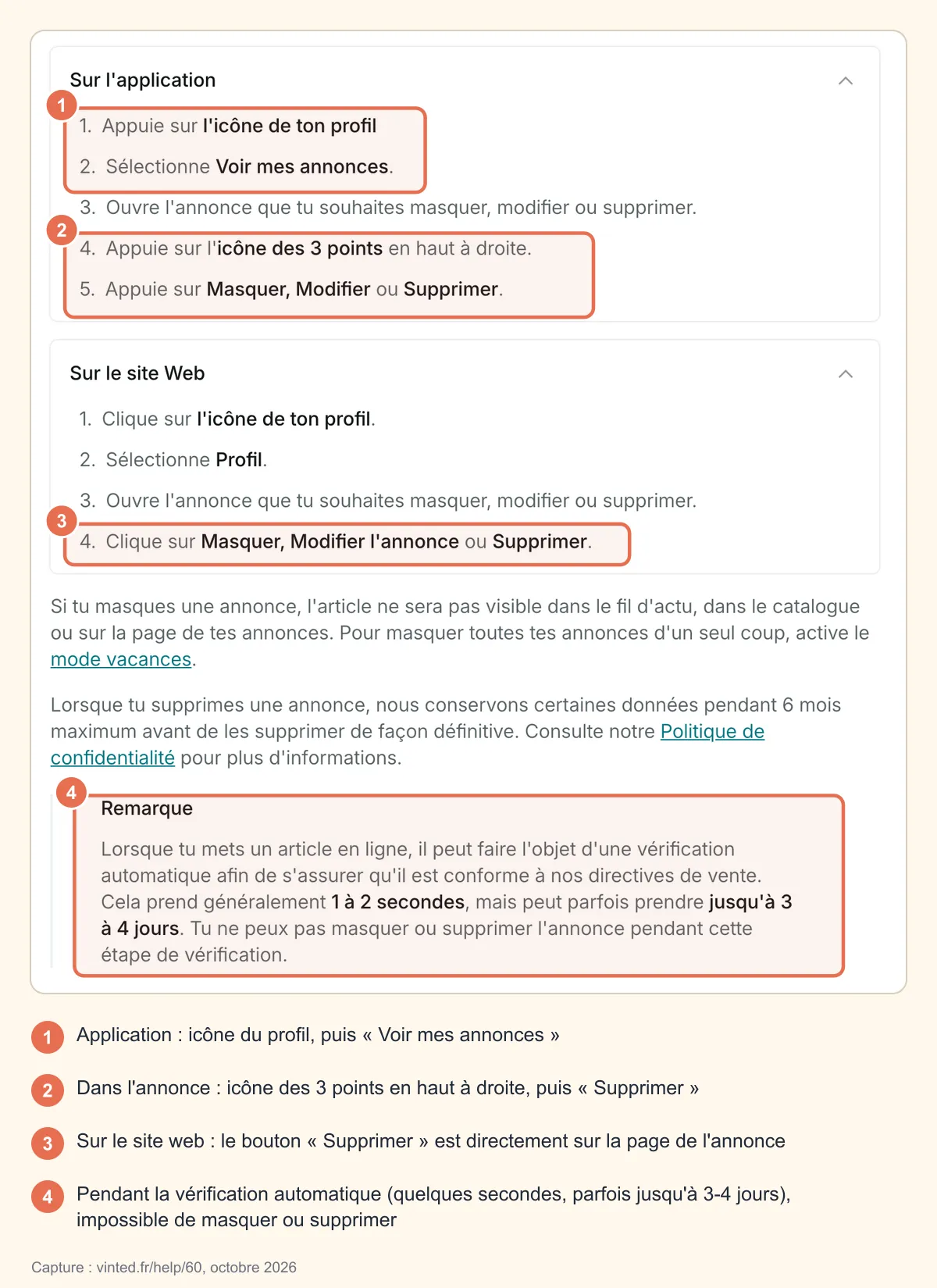
Supprimer une annonce depuis l’application Vinted
C’est la méthode la plus rapide, et celle que la plupart des vendeurs utilisent au quotidien :
- Touchez l’icône de votre profil.
- Appuyez sur « Voir mes annonces » pour afficher votre dressing.
- Ouvrez l’annonce que vous voulez retirer.
- Touchez l’icône à trois points en haut à droite de l’écran.
- Choisissez « Supprimer », puis confirmez.
L’annonce disparaît aussitôt du catalogue, du fil d’actualité et de votre dressing. Avant de supprimer, vérifiez dans vos messages qu’aucun acheteur n’est en train de finaliser un achat ou n’attend une réponse sur cet article.
Supprimer une annonce depuis le site web
Sur ordinateur, c’est souvent plus confortable quand vous avez beaucoup d’articles à passer en revue :
- Connectez-vous sur vinted.fr et cliquez sur votre photo de profil en haut à droite.
- Sélectionnez « Profil » pour afficher vos annonces.
- Cliquez sur l’article à retirer pour ouvrir sa page.
- Cliquez sur « Supprimer », puis confirmez.
Le même menu vous propose aussi « Masquer » et « Modifier l’annonce ». Si votre objectif est seulement de changer le prix ou une photo, inutile de supprimer : consultez notre guide pour modifier le prix d’un article sur Vinted.
Ces chemins correspondent à la page d’aide officielle de Vinted sur la gestion des annonces (vinted.fr/help). Les libellés peuvent légèrement varier selon la version de l’application.
Quand la suppression est impossible
Dans certains cas, le bouton « Supprimer » n’apparaît pas ou ne fonctionne pas :
- Une transaction est en cours : tant qu’un acheteur a payé l’article, vous ne pouvez pas le supprimer. Si vous ne pouvez plus l’envoyer, il faut passer par l’annulation de la commande — voir notre guide pour annuler une vente sur Vinted.
- Un article vendu ne peut être supprimé de votre dressing qu’une fois la transaction entièrement finalisée (colis reçu, commande clôturée). Ensuite, la même option « Supprimer » est disponible.
- L’annonce est en cours de vérification : juste après la publication, Vinted effectue un contrôle automatique. Pendant cette étape, vous ne pouvez ni masquer ni supprimer l’annonce. En général cela ne dure que quelques secondes, mais cela peut parfois prendre plus longtemps.
Supprimer, masquer, réserver ou indiquer comme vendu : que choisir ?
Supprimer n’est pas toujours la bonne réponse. Une annonce accumule des vues et des favoris ; une fois supprimée, tout cet historique est perdu et une nouvelle annonce repartira de zéro.
| Action | Quand l’utiliser | Ce qui se passe |
|---|---|---|
| Supprimer | L’article est vendu ailleurs, abîmé, ou vous ne voulez plus du tout le vendre. | L’annonce disparaît définitivement pour vous et pour les acheteurs. Aucun retour en arrière. |
| Masquer | Pause temporaire : article prêté, doute sur l’état, besoin de refaire les photos. | L’annonce n’apparaît plus dans le fil, le catalogue ni votre dressing public. Vous la réactivez avec « Démasquer ». |
| Réserver | Un acheteur vous demande de lui garder l’article. | Via « Marquer comme réservé » (ou « Réserver » depuis la conversation) : l’article est réservé 5 jours à ce membre, seul lui peut l’acheter. |
| Indiquer comme vendu | Vous avez vendu l’article à un membre en dehors du système de paiement de Vinted (par exemple en main propre, payé directement). | L’annonce passe en « vendu ». Attention : pas de protection acheteurs, pas de bordereau, et l’argent ne passe pas par votre porte-monnaie Vinted. |
La réservation a ses propres règles (qui peut la demander, comment l’annuler) : voyez réserver un article sur Vinted.
Deux précisions importantes, issues de l’aide Vinted :
- Si vous avez vendu l’article sur une autre plateforme, Vinted recommande de le masquer ou de le supprimer, et non de l’indiquer comme vendu.
- Pour mettre tout votre dressing en pause (vacances, déménagement), utilisez le mode vacances plutôt que de masquer les annonces une à une.
Pour une remise en main propre organisée via Vinted, mieux vaut d’ailleurs passer par l’option officielle : voir comment fonctionne la remise en main propre sur Vinted.
Les bonnes raisons de supprimer un article
Supprimer reste la bonne option dans trois situations :
- L’article n’est plus disponible (vendu ailleurs, donné, perdu). Le retirer immédiatement évite qu’un membre l’achète et que vous deviez annuler, ce qui est désagréable pour l’acheteur et peut nuire à votre réputation.
- Vous avez découvert un défaut non mentionné : une tache ou un accroc repéré au moment d’emballer. Plutôt que d’envoyer l’article tel quel, corrigez l’annonce (« Modifier ») en ajoutant une photo du défaut, ou supprimez-la et republiez une annonce honnête.
- Vous avez changé d’avis et voulez garder la pièce. C’est votre droit.
Republier un article après l’avoir supprimé
Un article supprimé ne peut pas être restauré par vous : pour le remettre en vente, il faut créer une nouvelle annonce (photos, titre, description, prix). Vinted conserve certaines données de l’annonce supprimée jusqu’à 6 mois, mais ce n’est pas une corbeille accessible.
Quelques règles pour republier sans risque :
- Une seule annonce par article : les règles du catalogue interdisent de publier deux fois le même article. Supprimez l’ancienne annonce avant d’en créer une nouvelle, jamais l’inverse.
- Évitez le cycle « supprimer puis republier » en boucle pour remonter dans le fil. Vinted lutte contre les annonces en double et le contenu répétitif ; mieux vaut espacer les republications et améliorer réellement l’annonce (nouvelles photos, titre retravaillé, prix ajusté).
- Sauvegardez vos photos et votre description avant de supprimer si vous pensez remettre l’article en ligne plus tard.
Pour aller plus loin, lisez nos guides sur la republication d’un article Vinted, sur comment faire remonter une annonce Vinted et sur les raisons pour lesquelles une annonce ne se vend pas.
Questions fréquentes
Peut-on récupérer un article supprimé sur Vinted ?
Non. La suppression est définitive : l’annonce, ses photos, ses vues et ses favoris sont perdus. Pour revendre l’article, vous devrez créer une nouvelle annonce. Si vous hésitez, masquez-la plutôt.
Supprimer un article affecte-t-il mes évaluations ?
Non. Retirer une annonce de votre dressing est une simple action de gestion et n’a pas d’effet sur vos évaluations. Ce qui peut nuire à votre profil, c’est d’annuler une vente déjà payée ; d’où l’intérêt de supprimer un article dès qu’il n’est plus disponible.
Pourquoi je ne trouve pas le bouton « Supprimer » ?
Soit une transaction est en cours sur cet article, soit la vente n’est pas encore entièrement finalisée, soit l’annonce est toujours en cours de vérification juste après sa publication. Attendez la fin de l’étape en question. Si le problème persiste, contactez le service client Vinted.
Les membres qui avaient mis l’article en favori sont-ils prévenus ?
Non, il n’y a pas de message envoyé à chaque personne. L’annonce n’est simplement plus disponible. Si vous étiez en discussion avec un acheteur intéressé, c’est une bonne pratique de le prévenir par message.
Comment supprimer tous mes articles d’un coup ?
Vinted ne propose pas de suppression groupée : il faut supprimer les annonces une par une. Si votre but est de faire une pause, activez plutôt le mode vacances. Si vous voulez quitter la plateforme, consultez notre guide pour supprimer un compte Vinted.
Faut-il supprimer ou masquer un article vendu en main propre ?
Si l’acheteur est un membre Vinted et que le paiement s’est fait hors Vinted, utilisez « Indiquer comme vendu ». Si vous l’avez vendu à quelqu’un d’extérieur ou sur une autre plateforme, masquez ou supprimez l’annonce.